
Télécharger HD Cleaner – Optimiseur d'espace disque gratuit et sécurisé pour Windows & macOS
Overview
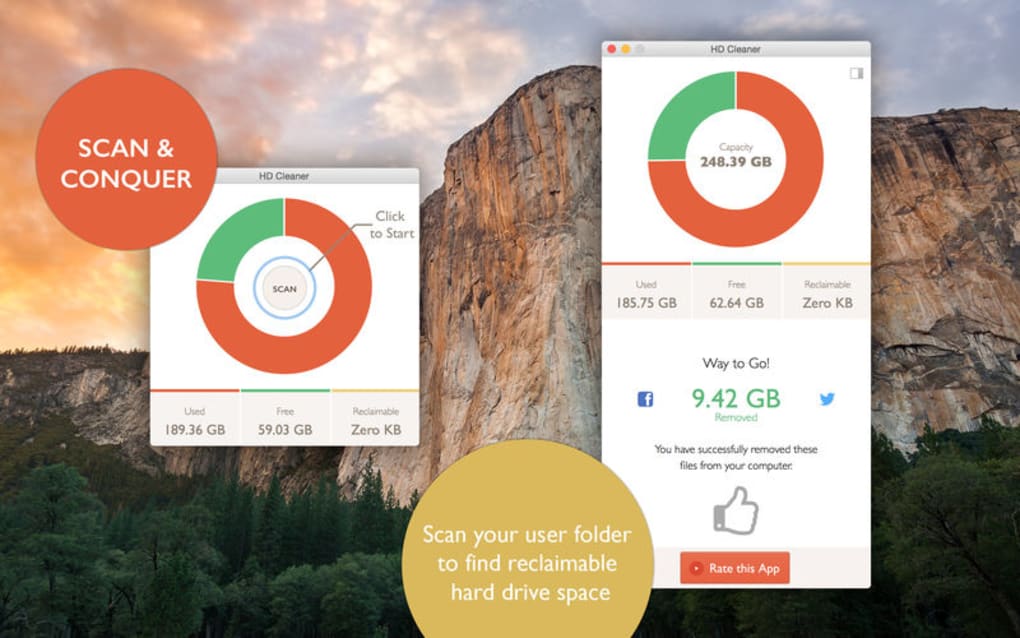
HD Cleaner est un utilitaire léger mais puissant conçu pour libérer de l'espace disque et améliorer les performances globales du système. Positionné comme une alternative abordable aux outils premium tels que CCleaner Professional, HD Cleaner offre une interface propre et conviviale tout en proposant un ensemble complet de fonctions de maintenance. La mission principale du logiciel est simple : localiser les fichiers redondants, dupliqués ou corrompus et vous donner la confiance de les supprimer en toute sécurité. En plus de la suppression basique des fichiers indésirables, HD Cleaner présente des graphiques intuitifs qui illustrent la quantité de stockage actuellement occupée versus la quantité libre, vous permettant de visualiser l'impact de chaque opération de nettoyage en temps réel. Que vous soyez un utilisateur domestique occasionnel luttant contre un dossier Téléchargements encombré ou un professionnel IT cherchant à rationaliser plusieurs machines, HD Cleaner fournit une solution fiable et gratuite qui fonctionne sur les systèmes d'exploitation les plus courants.
Key Features
- Détection de fichiers en double : Analyse tous les lecteurs à la recherche de copies exactes, présentant une liste claire avec les détails de taille et d'emplacement.
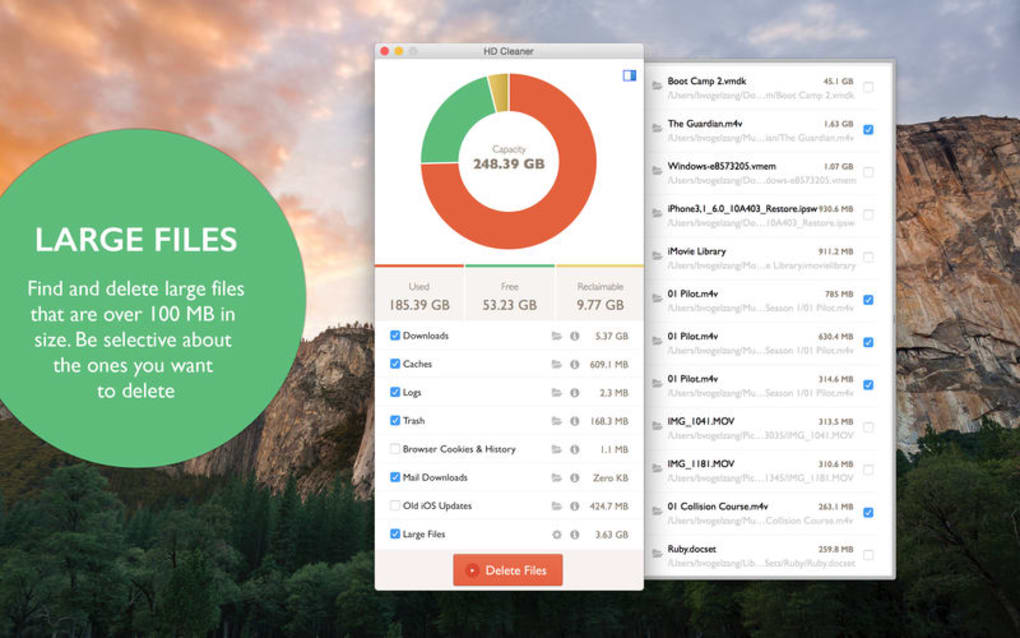
- Purge de gros fichiers : Identifie les fichiers de plus de 100 Mo afin que vous puissiez rapidement décider quels médias, installateurs ou archives conserver.
- Nettoyeur de cache système & journaux : Supprime les caches temporaires, les journaux système et les fichiers d'installation résiduels qui gaspillent de l'espace.
- Nettoyeur d'historique de navigation & cookies : Efface les traces de navigation de Chrome, Firefox, Edge et Safari en un clic.
- Visualiseur d'historique des mises à jour : Affiche les mises à jour précédentes du système d'exploitation, vous aidant à identifier les gros paquets de mise à jour pouvant être supprimés en toute sécurité.
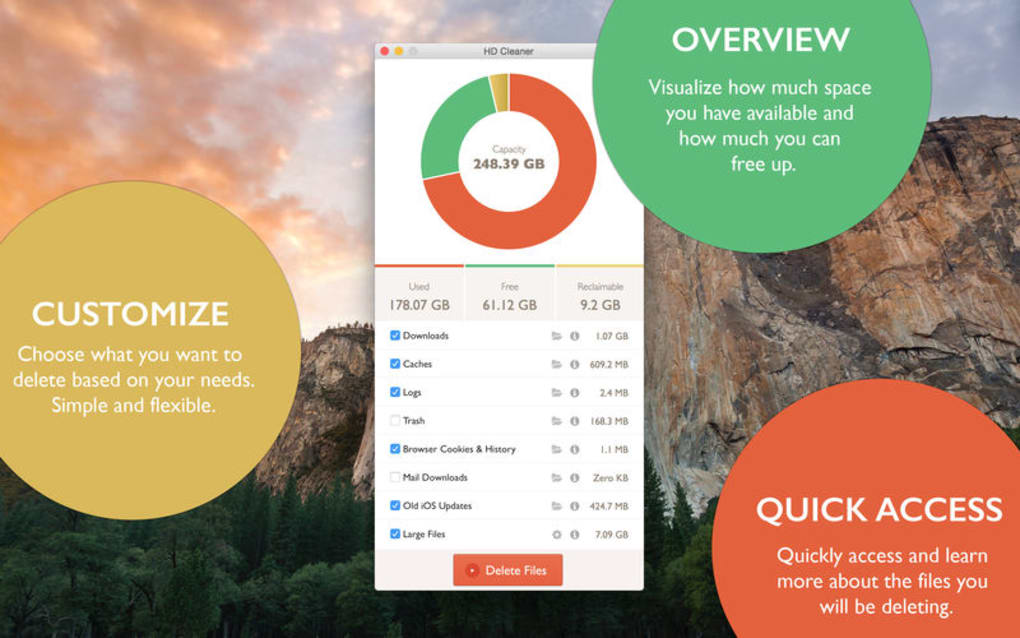
- Graphiques interactifs d'espace disque : Des graphiques en secteurs et en barres en temps réel illustrent la répartition de l'espace entre les dossiers et les types de fichiers.
- Nettoyage en un clic : Le mode « Nettoyage rapide » préconfiguré vous permet de libérer de l'espace sans plonger dans les paramètres avancés.
- Aperçu de suppression sécurisée : Avant la suppression, une fenêtre d'aperçu affiche les fichiers exacts à supprimer, évitant toute perte accidentelle.
- Analyses programmées : Programmez des analyses quotidiennes, hebdomadaires ou mensuelles pour garder votre disque propre automatiquement.
- Support multilingue : Disponible en anglais, espagnol, allemand, français et plus.
Installation & Usage Instructions
Installation étape par étape
1. Télécharger l'installateur : Cliquez sur le bouton Télécharger HD Cleaner sur le site officiel. Le fichier est un petit .exe pour Windows ou .dmg pour macOS, généralement inférieur à 15 Mo, garantissant un téléchargement rapide même sur des connexions lentes.
2. Lancer l'installateur : Sous Windows, double‑cliquez sur le .exe et suivez l'assistant guidé. Les utilisateurs macOS doivent ouvrir le .dmg, faire glisser l'icône HD Cleaner dans le dossier Applications et confirmer les éventuelles invites de sécurité.
3. Accepter la licence : Examinez le contrat de licence utilisateur final (EULA) et cliquez sur « J'accepte » pour continuer. L'installateur extraira alors les fichiers nécessaires et créera un raccourci sur le bureau pour un accès facile.
4. Lancer l'application : Ouvrez HD Cleaner depuis le raccourci ou le menu Démarrer (Windows) / Launchpad (macOS). Le premier lancement peut déclencher une courte vérification de mise à jour ; cela garantit que vous utilisez la dernière version exempte de virus.
Comment effectuer un nettoyage
À l'ouverture, vous serez accueilli par le tableau de bord principal, qui affiche un graphique coloré d'espace disque. Pour commencer une analyse, cliquez sur le bouton « Start Scan » situé en haut à droite. HD Cleaner évaluera automatiquement le lecteur sélectionné, recherchant les doublons, les gros fichiers, les caches et les résidus de navigation. Le processus d'analyse se termine généralement en 2 à 5 minutes, selon la taille du disque et le volume de données.
Une fois l'analyse terminée, les résultats sont regroupés par catégories. Vous pouvez développer chaque catégorie pour voir les fichiers individuels, leurs tailles et emplacements. Utilisez les cases à cocher à côté de chaque fichier pour sélectionner ceux que vous souhaitez supprimer.
Si vous n'êtes pas sûr, cliquez sur le bouton « Preview » pour ouvrir une petite fenêtre affichant les métadonnées du fichier (date de création, dernier accès, etc.). Lorsque vous êtes satisfait, appuyez sur le bouton « Delete Selected ». HD Cleaner déplace les fichiers vers la Corbeille (Windows) ou la Poubelle (macOS), offrant un filet de sécurité en cas de suppression accidentelle.
Pour une maintenance continue, activez la fonction Scheduled Scans dans Paramètres → Automatisation. Choisissez une fréquence, sélectionnez les lecteurs que vous souhaitez surveiller, et laissez HD Cleaner fonctionner en arrière-plan. Vous recevrez une notification de bureau lorsque l'analyse sera terminée, résumant l'espace récupéré.
L'interface propose également une option « Report Export », vous permettant d'enregistrer un fichier CSV des résultats de l'analyse pour la documentation ou les besoins d'audit. Cela est particulièrement utile pour les entreprises qui doivent conserver des enregistrements des activités d'optimisation du système.
Compatibility, Pros & Cons
HD Cleaner est conçu pour les plateformes Windows et macOS. Les versions officiellement prises en charge incluent Windows 10, Windows 11 et Windows 7 (SP1 ou ultérieur). Pour macOS, le logiciel fonctionne sur macOS 10.13 High Sierra et versions ultérieures, y compris Ventura et Sonoma. Bien qu'une version Linux ne soit pas actuellement proposée, le programme peut être exécuté via Wine avec des fonctionnalités limitées.
Pros
- Gratuit à utiliser sans frais d'abonnement cachés.
- Interface simple et épurée que les débutants peuvent naviguer sans effort.
- Analyse complète couvrant les doublons, les gros fichiers, les caches et les données du navigateur.
- Les visualisations interactives facilitent la compréhension de la répartition du stockage.
- L'aperçu de suppression sécurisée empêche la perte accidentelle de fichiers importants.
- Les analyses programmées automatisent la maintenance régulière sans intervention de l'utilisateur.
- Empreinte système faible ; s'exécute rapidement même sur du matériel ancien.
Cons
- Pas de surveillance de santé SSD intégrée ni d'analyse SMART.
- Absence de nettoyage approfondi du registre, ce que certains utilisateurs avancés attendent.
- Ne prend en charge qu'un nombre limité de navigateurs pour le nettoyage de l'historique et des cookies.
- Pas d'application compagnon mobile (Android/iOS), limitant l'utilisation multi‑appareils.
- Les options de filtres personnalisés avancés sont limitées comparées aux concurrents premium.
Frequently Asked Questions
HD Cleaner est‑il sûr à utiliser sur des fichiers importants ?
Oui. HD Cleaner ne supprime jamais les fichiers automatiquement. Il présente toujours une liste d'aperçu avec des cases à cocher, vous permettant de confirmer chaque suppression. De plus, les éléments supprimés sont envoyés à la Corbeille ou à la Poubelle, où ils peuvent être restaurés si nécessaire.
HD Cleaner peut‑il nettoyer les disques SSD sans affecter leur durée de vie ?
HD Cleaner effectue uniquement des suppressions au niveau des fichiers, ce qui n'implique pas les cycles de lecture/écriture intensifs pouvant user les SSD. Cependant, il ne comprend pas d'optimisations spécifiques aux SSD comme la gestion du TRIM, il est donc recommandé d'utiliser un utilitaire SSD dédié en complément de HD Cleaner.
La version gratuite comporte‑t‑elle des publicités cachées ou des incitations à l'achat ?
La version gratuite est sans publicité et n'affiche pas de pop‑ups intrusifs. Les développeurs suggèrent occasionnellement l'édition payante « Pro » pour des fonctionnalités avancées, mais l'installation ou l'utilisation de la version gratuite est totalement sans restriction.
À quelle fréquence HD Cleaner est‑il mis à jour ?
Les mises à jour sont publiées environ tous les 2 à 3 mois, en se concentrant sur l'amélioration des algorithmes de détection, le support de nouveaux navigateurs et la compatibilité avec les dernières mises à jour de Windows et macOS. L'application vérifie automatiquement les mises à jour au lancement.
Puis‑je exporter un rapport des fichiers qui ont été nettoyés ?
Oui. Après une analyse, le bouton « Report Export » crée un fichier CSV qui répertorie chaque fichier identifié, sa taille, son chemin et s'il a été sélectionné pour la suppression. Cela est utile pour les traces d'audit ou le partage des résultats avec les équipes informatiques.
Conclusion et appel à l'action
Sur un marché saturé de suites d'optimisation système coûteuses, HD Cleaner se démarque comme une option simple, gratuite et sécurisée pour récupérer de l'espace disque. Son mélange de détection de doublons, de purge de gros fichiers, de nettoyage de caches et de retours visuels clairs équipe à la fois les novices et les utilisateurs expérimentés des outils nécessaires pour garder un PC ou un Mac fonctionnant sans problème. Bien qu'il ne remplace pas une suite de maintenance complète pour les utilisateurs avancés, son design à faible impact, ses fonctionnalités de sécurité et ses mises à jour régulières en font une excellente première ligne de défense contre l'encombrement du stockage.
Si vous souhaitez libérer des gigaoctets d'espace sans plonger dans des paramètres complexes ou payer un abonnement, téléchargez HD Cleaner dès aujourd'hui et lancez le processus de nettoyage rapide. Découvrez la différence qu'un disque propre peut apporter à la réactivité du système, aux temps de démarrage et à la productivité globale.







